Tất cả tin tức
30/03/2021
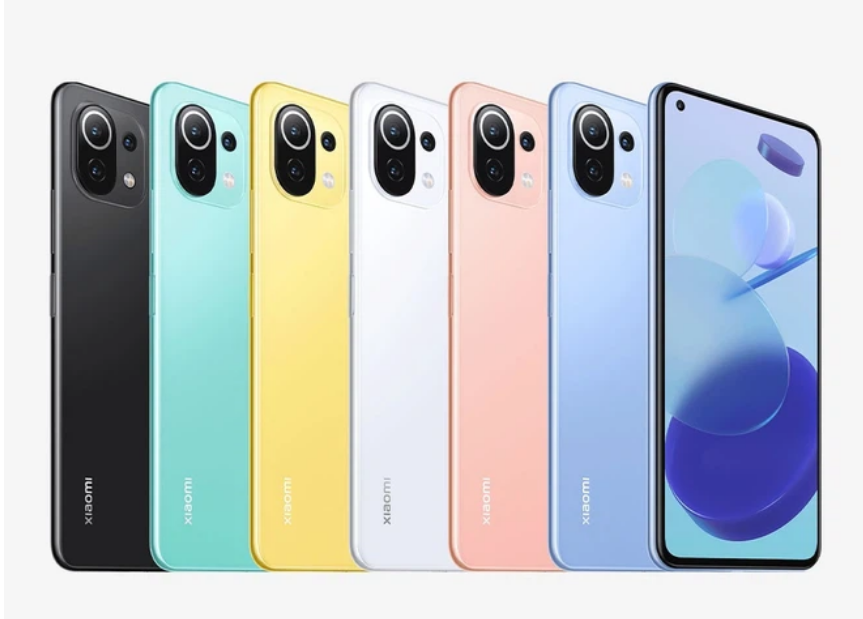
Xiaomi Mi 11i và Mi 11 Lite ra mắt: Phiên bản cắt giảm của Mi 11, giá từ 8 triệu đồng
Cả hai chiếc máy này đều là phiên bản cắt giảm của Mi 11 về thiết kế lẫn cấu hình, đặc biệt Mi 11i là phiên bản đổi tên của Redmi K40 Pro+. Bên cạnh Mi 11 Pro và Mi 11 Ultra mới được Xiaomi giới thiệu tại sự kiện ra mắt sản phẩm mới ngày hôm nay, nhà sản xuất Trung Quốc còn tung ra thêm hai mẫu Mi 11 giá rẻ hơn có tên Mi 11i và Mi 11...
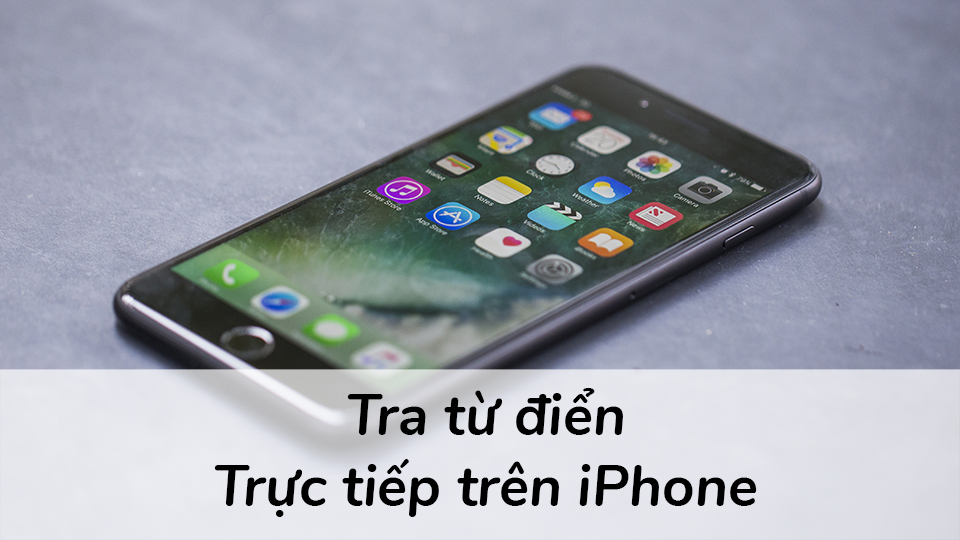
Hướng dẫn cách bật từ điển Tiếng Việt trên iPhone cực hay và cực đơn giản
Bạn có biết rằng trên iPhone chúng ta có thể tra từ điển trực tiếp mà không cần phải cài ứng dụng từ điển bên thứ ba nào cả. Với người dùng thường xuyên cần sử dụng ngoại ngữ hoặc đang học ngoại ngữ thì tính năng này rất hữu ích. Sau đây sẽ là hướng dẫn cách bật từ điển trên iPhone. Hướng dẫn bật từ điển Tiếng Việt tự động trên iPhone Bước 1. Để bật từ điển trên iPhone, bạn vào Cài đặt > Cài đặt chung > Từ điển. Bước 2. Bạn chọn Tiếng Việt - Tiếng Anh và đợi iPhone tải dữ liệu từ điển về. Bước 3. Khi đã kích hoạt từ điển thành công, bạn có thể tìm bất cứ từ nào mà mình muốn dịch. Nhấn giữ vào từ đó > Tra cứu và kết quả của Từ điển sẽ hiện ra cho bạn. Bước 4. Mọi thông tin liên quan đến từ ngữ sẽ được hiển thị đầy đủ, cách phát âm, phân loại từ như tính từ, động từ, danh từ. Chúc các bạn thành công ! Nguồn ST
20/03/2021
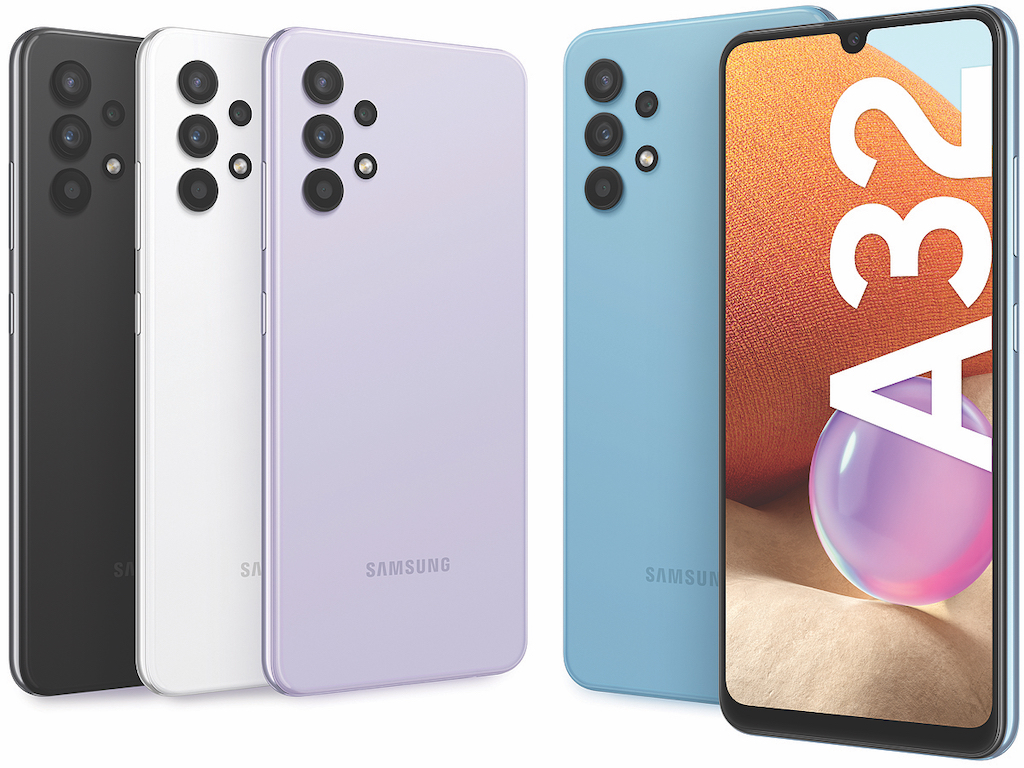
Samsung ra Galaxy A32 giá 6,7 triệu đồng
Smartphone đầu tiên của dòng Galaxy A 2021 của Samsung có màn hình 90 Hz, camera 64 megapixel và pin 5.000 mAh. Galaxy A32 bán tại Việt Nam là phiên bản kết nối 4G. Máy có kích thước 158,9 x 73,6 x 8,4 mm và nặng 184 gram. Phía trước là màn hình SuperAMOLED độ phân giải FullHD+ kích thước 6,4 inch với thiết kế giọt nước. Đây là smartphone đầu tiên thuộc phân khúc tầm trung của Samsung được trang bị màn hình có tần số làm tươi 90 Hz. Cảm biến vân tay dưới màn hình cũng được trang bị trên smartphone rẻ nhất của dòng Galaxy A 2021. Samsung cải tiến thiết kế dòng Galaxy A 2021. Mặt lưng của máy khác biệt hoàn toàn so với thế hệ trước với kính phẳng, cụm camera gồm các camera thành phần nằm liền nhau theo đường thằng. Máy có 4 camera sau, với camera chính 64 megapixel, góc siêu rộng 8 megapixel, macro 5 megapixel và một camera 2 megapixel dùng đo độ sâu trường ảnh. Camera trước độ phân giải 20 megapixel. Samsung trang bị chip xử lý MediaTek Helio G80 cho model tầm trung của mình, 6 GB RAM và 128 GB bộ nhớ trong. Máy chạy Android 11 với giao diện OneUI 3.0 mới nhất của Samsung. Pin của Galaxy A32 có dung lượng 5.000 mAh nhưng chỉ hỗ trợ sạc nhanh 15W. Với mức giá 6,69 triệu đồng Galaxy A32 sẽ cạnh tranh với các đối thủ nặng ký đến từ VinSmart, Oppo và Xiaomi, như Aris, A93, Realme 7 hay Redmi Note 9 Pro. Nguồn tin: VnExpress
15/03/2021
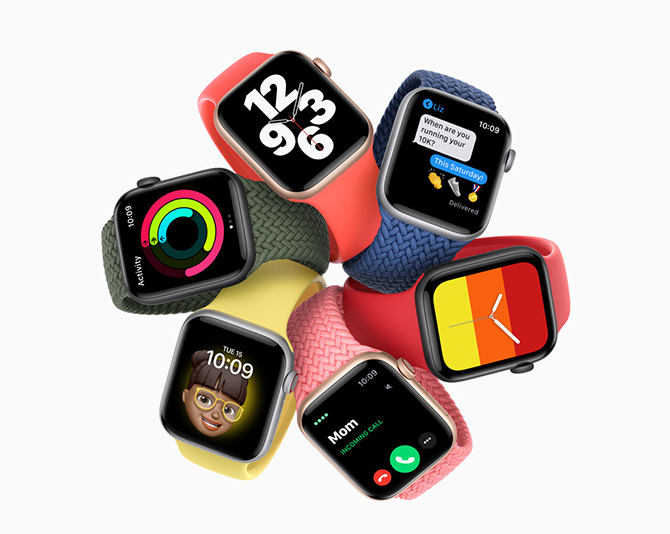
Hướng dẫn sử dụng đồng hồ thông minh chi tiết nhất
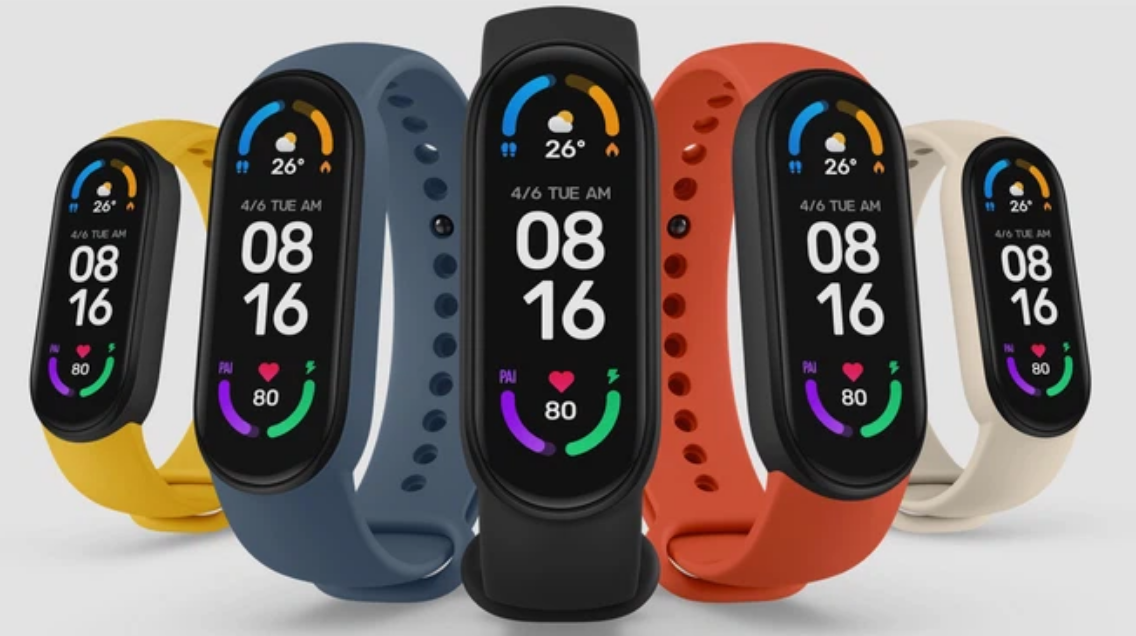
Cách sử dụng đồng hồ thông minh chi tiết như cách khởi động, cài đặt và kết nối với điện thoại thông minh của các hãng phổ biến hiện nay như Apple, Samsung, Xiaomi, Huawei, Đồng hồ thông minh là gì? Đồng hồ thông minh (Smartwatch) là thiết bị đeo trên tay có kiểu dáng tương tự như đồng hồ truyền thống nhưng được thiết kế hiện đại hơn. Bên trong không sử dụng động cơ mà sử dụng hệ vi mạch điện tử và màn hình cảm ứng tương tự như điện thoại thông minh. Đồng hồ thông minh có những chức năng gì? Tuy là thiết bị đeo tay nhỏ gọn nhưng có rất nhiều tính năng hiện đại được tích hợp để giúp người dùng cập nhật đầy đủ nhất các tin tức và công việc và tình hình sức khỏe. Dưới đây là những chức năng chính của 1 chiếc smartwach thường có: - Xem ngày, giờ. - Thông báo tin nhắn, cuộc gọi, ứng dụng đồng bộ với smartphone. - Nghe nhạc, xem ảnh, chụp ảnh... - Theo dõi sức khỏe bao gồm: Đo nhịp tim, đo huyết áp, đo nồng độ oxy trong máu, quãng đường đi được, số bước chân, theo dõi chất lượng giấc ngủ, ghi lại mức tiêu thụ calo... - Lên lịch thông báo về cuộc hẹn, báo thức, ghi âm, máy tính. - Chia sẻ vị trí, thực hiện cuộc gọi khẩn cấp. - Truy cập thông tin thời tiết. - Kiểm tra email. - Truy cập internet, nghe đài FM. Và còn nhiều tính năng khác được tích hợp riêng cho từng loại smartwatch. Hạn chế của đồng hồ thông minh Mặc dù có nhiều tính năng rất hiện đại nhưng đồng hồ thông minh cũng có những hạn chế nhất định như: - Màn hình nhỏ nên hơi khó thao tác. - Dung lượng pin hạn chế dùng được 2 đến 3 ngày - Mất thời gian để tìm hiểu và sử dụng thuần thục. - Khó sửa chữa. Cách sử dụng đồng hồ thông minh một số hãng nổi tiếng I. Cách sử dụng đồng hồ thông minh Apple Watch Trước tiên, tìm hiểu về trang bị bên ngoài và công nghệ Force Touch được sử dụng trên Apple Watch. - Digital Crown: Núm xoay của Apple Watch. Nhấn Digital Crown 1 lần để quay về màn hình chính. Nhấn 2 lần để quay lại ứng dụng trước. - Nút sườn: Nằm ở viền đồng hồ ngay dưới nút xoay - Nhấn và giữ (Force Touch): Công nghệ mới của Apple cho phép xác phân biệt giữa các mức lực khác nhau. Bước 1: Kết nối Apple Watch với iPhone Trên Apple Watch Khởi động Apple Watch bằng cách nhấn và giữ nút nguồn bên cạnh trong vài giây đến khi màn hình hiện logo quả táo quen thuộc, thiết lập ngôn ngữ, chọn “Start Pairing” để kết nối với iPhone. Trên iPhone Mở ứng dụng Apple Watch trên iPhone, chọn Bắt đầu ghép đôi >> Thiết lập cho chính tôi >> Đưa màn hình của Apple Watch vào ngay chính giữa camera đang hiện ở iPhone để 2 thiết bị có thể ghép nối với nhau. Tiếp theo, tiến hành các thiết lập để sử dụng đồng hồ thông minh Apple Watch. Bước 2: Tùy chỉnh mặt đồng hồ Thay mặt đồng hồ - Để thiết bị ở mặt đồng hồ hiện tại - Chạm và giữ để mở Bộ sưu tập mặt đồng hồ - Chọn “Customize” để thay đổi mặt đồng hồ hiện có hoặc vuốt sang phải/ trái để chọn mặt đồng hồ, chạm vào mặt đó để cài đặt. Thêm mặt đồng hồ - Để thiết bị ở mặt đồng hồ hiện tại - Chạm và giữ để mở Bộ sưu tập mặt đồng hồ - Vuốt hết cỡ sang trái đến cuối, sau đó chạm vào nút Mới (+). - Xoay Digital Crown để duyệt các mặt đồng hồ, sau đó chạm vào mặt đồng hồ mà bạn muốn thêm. Xóa mặt đồng hồ - Để thiết bị ở mặt đồng hồ hiện tại - Chạm và giữ để mở Bộ sưu tập mặt đồng hồ - Vuốt đến mặt đồng hồ mà bạn muốn xóa, sau đó vuốt lên và chạm vào Xóa. Bước 3: Thêm hoặc xóa ứng dụng trên Apple Watch Apple Watch của bạn bao gồm các ứng dụng để thực hiện một loạt các tác vụ liên lạc, sức khỏe, thể chất và tính thời gian. Thêm ứng dụng - Mở ứng dụng App Store trên Apple Watch. - Xoay núm Digital Crown để duyệt các ứng dụng nổi bật hoặc nhập vào ô tìm kiếm ứng dụng cần cài đặt. - Để tải ứng dụng, hãy chạm vào Nhận. Đồng bộ ứng dụng đã có trên iPhone với Apple Watch - Mở ứng dụng Apple Watch trên iPhone của bạn. - Chạm vào Đồng hồ của tôi, chạm vào Cài đặt chung, sau đó bật Tự động cài đặt ứng dụng. Xóa ứng dụng - Chế độ xem lưới: Trên Màn hình chính, chạm...
06/03/2021
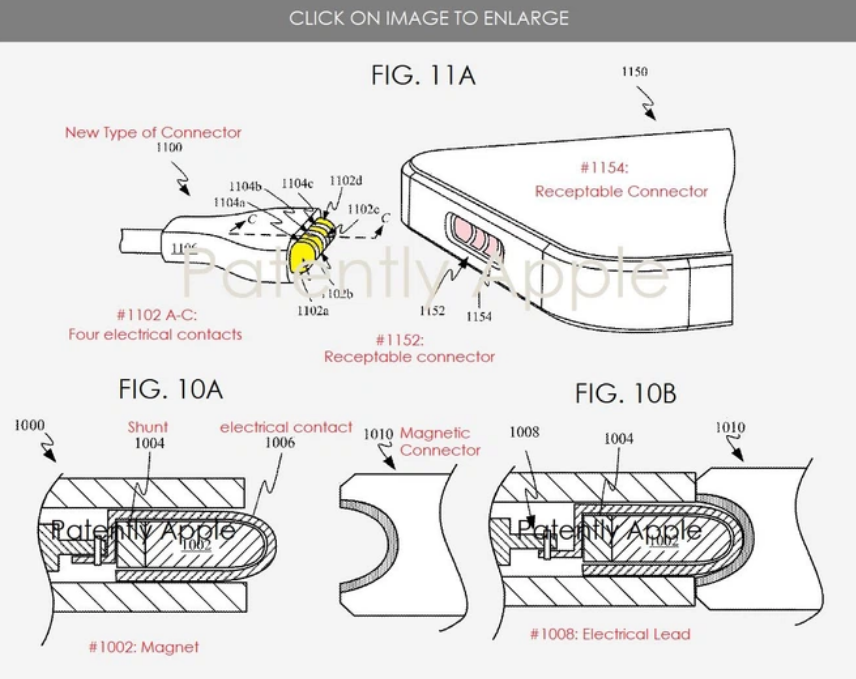
Apple được cấp bằng sáng chế cổng sạc từ tính trên iPhone, có thể sẽ thay thế Lightning
Trước đó cũng đã có tin đồn về việc Apple sẽ loại bỏ cổng kết nối và ra mắt một chiếc iPhone không lỗ trong tương lai. Văn phòng Sáng chế và Thương hiệu Hoa Kỳ mới đây đã cấp cho Apple bằng sáng chế cổng sạc từ tính trên iPhone. Trước đó cũng đã có tin đồn về việc Apple sẽ loại bỏ cổng kết nối và ra mắt một chiếc iPhone không lỗ trong tương lai. Bằng sáng chế mới cho thấy một dạng cổng kết nối từ tính, gần giống như Smart Connector trên iPad hay MagSafe trên những đời MacBook cũ. Hình ảnh minh họa cho thấy cổng kết nối từ tính sẽ nằm ở vị trí cổng Lightning hiện tại, chứ không phải ở mặt lưng như MagSafe trên iPhone 12. Theo bằng sáng chế này mô tả: “Đầu nối bao gồm các tiếp điểm chìm, được kích hoạt từ tính bằng nam châm và liên kết với các tiếp điểm của thiết bị. Kết nối từ tính có thể truyền nguồn điện và dữ liệu tới thiết bị”. Bằng sáng chế cũng cho biết rằng kết nối từ tính này nhằm mục đích tăng khả năng chống nước và bụi bẩn của iPhone. Nó cũng có thể truyền dữ liệu, vì vậy hoàn toàn có khả năng sẽ thay thế Lightning trong tương lai. Apple rõ ràng có ý định muốn loại bỏ kết nối Lightning khỏi những chiếc iPhone. Nhưng Apple sẽ không chuyển sang sử dụng kết nối USB-C như iPad Pro, mà có thể sẽ chuyển hẳn sang một công nghệ tiên tiến hơn. Những chiếc iPhone sử dụng cổng từ tính trong tương lai có thể vẫn sẽ hỗ trợ sạc không dây MagSafe ở phía sau lưng. Thế nhưng Apple đang thúc đẩy một ý tưởng về thế giới chỉ bao gồm những thiết bị hoàn toàn không dây, dựa trên việc loại bỏ những chiếc tai nghe có dây khỏi hộp iPhone 12, ra mắt những chiếc tai nghe AirPods, hay bộ sạc MagSafe mới. Tham khảo: 9to5mac tvd Pháp luật & Bạn đọc
06/03/2021
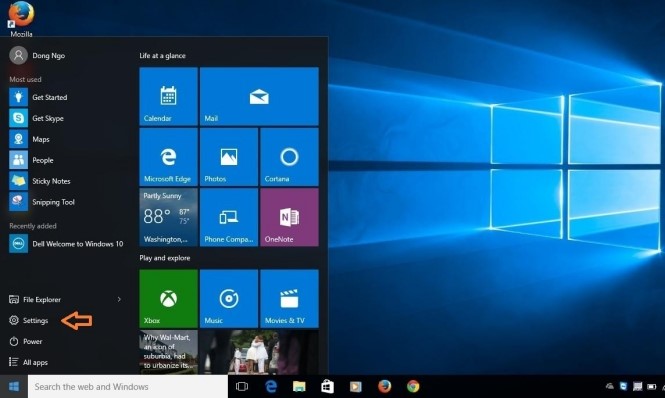
Hướng dẫn cách cài win 10 đơn giản không cần đĩa chi tiết từng bước
Có nhiều cách cài win 10 đơn giản không cần dùng đĩa như trước đây. Sự phổ biến của thiết bị lưu trữ dữ liệu ngoài như ổ cứng, usb khiến bạn cài win đơn giản hơn bao giờ hết. Dùng USB cài đặt window 10 là cách đơn giản và dễ thực hiện, người không có kinh nghiệm cài win cũng có thể cài được. Thời gian cài đặt nhanh, chỉ trong 15 đến 30 phút là xong. Thời gian nhanh chậm tùy vào cấu hình của máy. Những máy có ổ SSD và USB 3.0 sẽ cài đặt nhanh hơn so với ổ HDD và USB thông thường. Những điểm mới của Win 10 - Là phiên bản window mới nhất và có nhiều nâng cấp về hiệu suất và giao diện đẹp mắt, chuyên nghiệp. - Sử dụng ít tài nguyên hệ thống, hoạt động ổn định. - Tính năng đa nhiệm, màn hình desktop ảo. - Giao diện đơn giản, dễ sử dụng. - Trợ lý ảo Cortana - Tìm kiếm, truy cập và cài đặt phần mềm nhanh chóng. - Hỗ trợ màn hình cảm ứng, tăng cường bảo mật. - Kho ứng dụng riêng Windows Store với nhiều phần mềm và trò chơi hấp dẫn. - Chế độ tiết kiệm pin (đối với laptop) Cấu hình cần có để cài Windows 10 - Bộ vi xử lý CPU: Tốc độ tối thiểu 1GHz , có hỗ trợ PAE, NX và SSE2 - Dung lượng RAM: Tối thiểu 1GB (đối với phiên bản win 10 32bit) hoặc 2 GB (đối với phiên bản win 10 64bit) - Ổ cứng: Còn trống ít nhất 16GB (với bản 32 bit) hoặc 20 GB (với bản 64 bit) - Card đồ họa: Microsoft DirectX 9 với trình điều khiển WDDM - Màn hình: độ phân giải tối thiểu là 800 x 600 Cài Win 10 cần chuẩn bị gì? 1. USB dung lượng tối thiểu 6GB, đề nghị 8GB chuẩn 3.0 2. Tải win 10 và tạo USB Boot win 10 Ta sẽ tiến hành tải file win 10 ISO chính gốc từ Microsoft và tạo usb boot win 10 một cách đơn giản và dễ làm. Bước 1: Trên máy tính, truy cập địa chỉ: https://www.microsoft.com/en-gb/software-download/windows10, kéo xuống rồi chọn Download tool now để lưu công cụ về máy. Bước 2: Mở công cụ, chọn Accept để đồng ý với các điều khoản cấp phép hiện hành. Sau đó chọn dòng thứ 2 Create installation media (USB flash drive, DVD, or ISO file) for another PC >> Chọn Next. Bước 3: Công cụ sẽ tự động dò tìm cấu hình và lựa chọn phiên bản win 10 để cài đặt trên máy tính của bạn cho phù hợp hoặc bỏ tick chọn ô Use the recommended options for this PC để lựa chọn theo ý muốn >> chọn Next Bước 4: Cắm USB vào máy tính. Bước 5: Lựa chọn ổ USB trong danh sách để tạo USB boot. (Nếu không hiển thị USB khả dụng, hãy nhấp vào tùy chọn Refresh drive list). Bấm chọn Next. Bước 6: Chờ một lát, công cụ sẽ tải win 10 từ Microsoft sau đó định dạng lại USB của bạn và tiến hành tạo ổ đĩa flash USB để cài đặt win 10. Ngoài ra, bạn cũng có thể tham khảo thêm công cụ tạo USB boot win 10 bằng phần mềm Rufus để tạo. Quy trình chung sẽ là: - Cắm USB vào máy, lưu lại file trong usb. - Mở phần mềm, thêm file ISO Windows 10 có sẵn hoặc tải về vào chương trình tạo USB boot. - Chọn loại hệ thống (UEFI hay Legacy), hệ thống file (thường là NTFS). - Bắt đầu tạo USB boot. Sau khi tiến hành tạo USB boot xong, ta tiến hành cài đặt win 10. 3. Thiết lập Boot manager để cài đặt win 10 Bước 1: Cắm USB boot đã tạo ở trên vào máy tính Bước 2: Bật nguồn hoặc khởi động lại máy tính, máy vừa khởi động lên màn hình đen, nhấn liên tục phím phím tắt (tùy theo dòng máy) để truy cập vào menu Boot. Phím tắt của một vài dòng máy phổ biến: Asus - F2; Acer - F12; Dell - F12; HP- F9; Lenovo, Thinkpad - F9; Sony - F2; Samsung - F2,.. Đến khi màn hình màu xanh xuất hiện và có các menu tùy chọn Boot là truy cập chế độ Boot Options Setup thành công. Bước 3: Chọn USB làm vùng đọc dữ liệu ưu tiên khi khởi động để cài win 10 bằng cách di chuyển bằng phím lên xuống rồi nhấn Enter để thiết lập. Sau đó máy sẽ tự khởi động lại. 4. Cách cài đặt win 10 Máy tính khởi động lại sẽ nhận diện cài đặt win 10 đầu tiên. Bước 1: Tại màn hình đầu tiên khi cài đặt, có 3 mục cần lựa chọn trước khi tiếp tục: - Chọn ngôn ngữ hiển thị win 10 tại mục Language to install - Chọn định dạng thời gian tại...
06/03/2021