Tất cả tin tức
30/06/2021
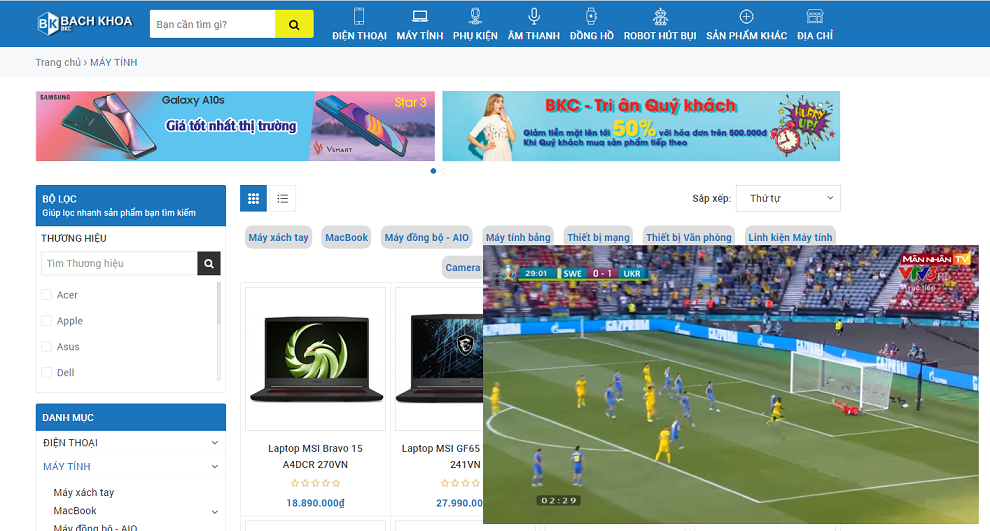
Cách bật tính năng ‘Picture in Picture’ trên Chrome máy tính để xem video dưới dạng cửa sổ thu nhỏ cực kỳ tiện lợi
Các bạn có biết là ứng dụng Chrome trên máy tính cũng sở hữu tính năng chạy một cửa sổ nhỏ để phát video hay còn gọi là ‘Picture in Picture’. Tính năng này khá hay nhưng nhiều bạn đã lướt qua mà chẳng quan tâm đến chúng. Vì thế hôm nay chúng tôi sẽ mang đến cho các bạn cách bật tính năng Picture in Picture trên Chrome máy tính. Hướng dẫn cách bật tính năng Picture in Picture trên Chrome máy tính Đầu tiên, các bạn cần...
iPhone 13 sẽ có camera được nâng cấp xịn xò, rất đáng mua
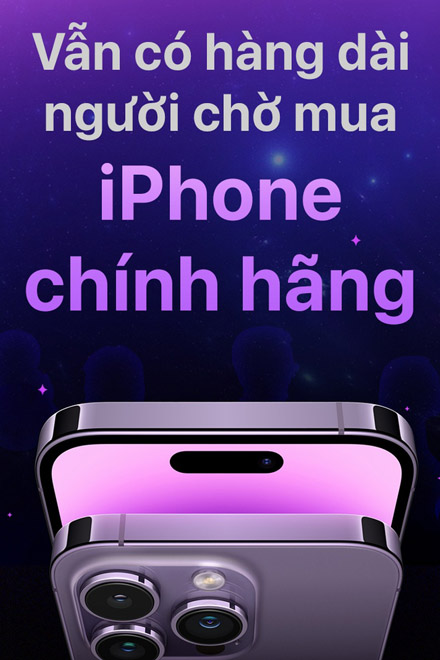
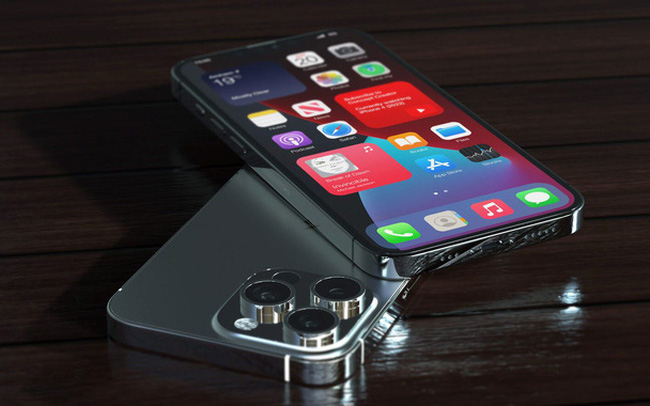
Những thay đổi này dự kiến sẽ chỉ xuất hiện trên 2 mẫu iPhone 13 cao cấp. Trên thực tế, dự đoán về việc ống kính góc siêu rộng trên iPhone 13 đã được "ông đồng" Ming Chi-kuo dự đoán vào khoảng đầu năm nay, nhưng thông tin chi tiết thì mới chỉ được tiết lộ gần đây. Cụ thể, camera góc siêu rộng mới trên iPhone 13 Pro và 13 Pro Max sẽ lần đầu tiên được trang bị khả năng lấy nét tự động. iPhone 13 Series Concept Dù đã xuất hiện cách đây 2 năm trên iPhone 11 Pro và 11 Pro Max nhưng camera góc siêu rộng của những mẫu máy này và cả bộ đôi iPhone 12 cao cấp cũng chỉ được trang bị khả năng "lấy nét cố định". Với bổ sung mới, cả 3 ống kính trên bộ đôi iPhone cao cấp năm nay đều sẽ sở hữu khả năng lấy nét tốc độ cao. Điểm đáng tiếc là nâng cấp này sẽ chỉ xuất hiện trên 2 mẫu máy "Pro" và nó sẽ chỉ xuất hiện trên những mẫu máy "giá rẻ" vào năm 2022, ông Kuo cho biết. Cụm camera trên iPhone 13 Pro và 13 Pro Max sẽ không có nhiều thay đổi về ngoại hình Ngoài khả năng lấy nét tự động, ông này còn cho biết thêm, cấu trúc quang học của ống kính siêu rộng trên bộ đôi iPhone 13 Pro và 13 Pro Max cũng sẽ có sự thay đổi cho phù hợp. Cụ thể, trang bị này sẽ sở hữu tới 6 thấu kính thay vì 5 như những người tiền nhiệm. Nâng cấp này sẽ giúp tăng cường chất lượng hình ảnh cũng như khả năng quay video một cách đáng kể. iPhone 13 dự kiến sẽ được ra mắt cộng đồng yêu công nghệ vào ngày 14/9/2021 Các thông tin rò rỉ còn cho biết, iPhone 13 (hay iPhone 12S) chuẩn bị được ra mắt sẽ sở hữu thiết kế không quá khác biệt so với đàn anh iPhone 12. Những thay đổi có thể kể đến như phần tai thỏ đã được thu nhỏ đáng kể, màn hình dự kiến sẽ sử dụng công nghệ LTPO tiên tiến, tần số quét 120Hz. Dự kiến, cả 4 mẫu iPhone 13 sẽ được ra mắt vào trung tuần tháng 9/2021. Nguồn: Tổng hợp
30/06/2021
Một số tính năng cực hay trên iPhone mà Apple chẳng bao giờ mách bạn
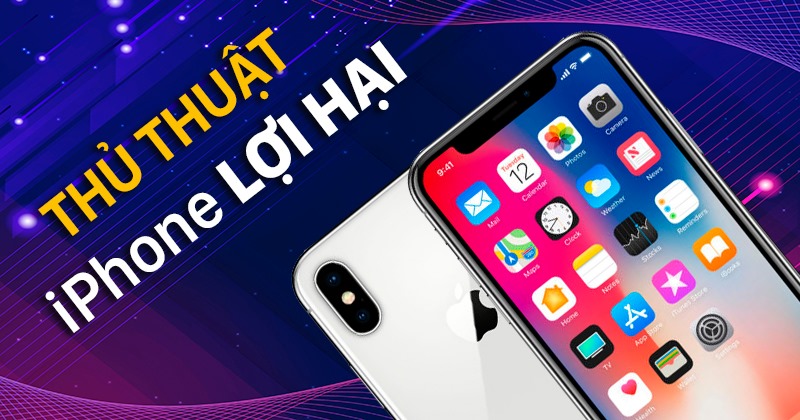
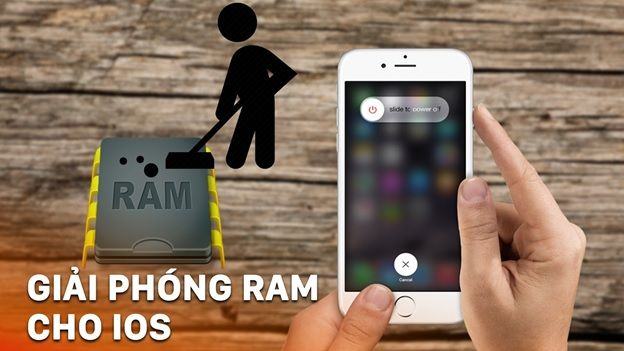
Bên cạnh những chức năng cơ bản thì chiếc iPhone vẫn còn rất nhiều điều bí ẩn mà Apple lâu nay vẫn chưa bao giờ nói. nào hãy cùng chúng tôi khám phá điều bí ẩn đó bạn nhé ! 1. Tổ hợp "nút" giải phóng RAM Nếu gặp phải trường hợp chiếc iPhone đang xài bỗng nhiên giật/lag hay chạy ì ạch thì bạn nên nghĩ đến bộ nhớ truy cập ngẫu nhiên đang đầy và không thể tải nổi các ứng dụng đang chạy. Cách đơn giản nhất để khắc phục vấn đề này là hãy giải phóng RAM theo hướng dẫn sau: Nhấn giữ phím Nguồn cho đến khi xuất hiện biểu tượng "Trượt để tắt". Sau đó thả phím Nguồn và nhấn giữ nhanh nút Home. Lúc này iPhone sẽ nhấp nháy vài giây rồi trở về màn hình chính, chính xác hơn là RAM trên thiết bị của bạn đã được giải phóng hoàn toàn rồi đấy. Đối với Model máy không có phím Home ( từ iPhone X trở lên ) thì làm sao đây ? Đầu tiên bạn phải bật được nút Home ảo cho máy Đây là một bước khả quan trọng trước hết bạn cần cài đặt nút home ảo trên thiết bị di động của mình. Nguyên nhân phải làm điều này là bởi iPhone X trở lên không có nút home vật lý như các dòng trước đây. Nếu thiết bị của bạn bạn chưa bật nút home ảo hãy thực hiện theo các hướng dẫn dưới đây : Bật nút home cho phiên bản iOS 13 trở xuống: vào Cài đặt (Settings) > Cài đặt chung (General) > Trợ năng (Accessibility). Vào mục AssistiveTouch và kích hoạt tính năng này. Bật nút home cho phiên bản iOS 13 trở lên: vào Cài đặt (Settings) tiếp đến lựa chọn phần Trợ năng (Accessibility) > Cảm ứng (Touch) > Thể chất và vận động (Physical and motor). Nhấn chọn AssistiveTouch để kích hoạt tính năng nút home ảo. Sau khi kích hoạt nút AssistiveTouch. Vào Settings chọn General cuộn xuống dưới bà chọn tùy chọn Shutdown. Màn hình rất nhanh sẽ hiển thị với giao diện Slide to power off. Không chọn tính năng này và chọn nút AssistiveTouch để hiển thị các tùy chọn bổ sung. Nhấn và giữ nút home bạn sẽ thấy màn hình nhấp nháy trắng đen và sau đó quay lại giao diện màn hình như ban đầu. Điều này có nghĩa là tiến trình giải phóng RAM iPhone (X trở lên ) của bạn đã hoàn tất. 2. Quay video ẩn khi khóa màn hình Nếu bạn không muốn người khác thấy mình đang quay hoặc chụp ảnh họ thì có thể áp dụng cách sau đây: Bấm nút Nguồn, trượt biểu tượng máy ảnh phía dưới bên phải lên lưng chừng. Giữ ngón tay vẫn ở chế độ lưng chừng , chuyển chế độ chụp ảnh sang video. Bấm nút Home 3 lần và giữ ngón tay của bạn vẫn còn trên nửa thanh trượt cho đến khi iPhone tắt màn hình. Như vậy bạn đã kích hoạt thành công tính năng quay phim trong khi màn hình vẫn tối om. 3. Xóa nhanh chữ số sai khi thao tác trên ứng dụng máy tính Trong một dãy số nếu có 1 số bị sai và bạn muốn xóa nó thì phải làm như thế nào? Khá đơn giản hãy di chuyển ngón tay gần sau số bị sai sau đó trượt sang trái hoặc phải để xóa số liền trước. 4. Khôi phục tab Safari đã đóng Nếu bạn vô tình tắt đi 1 tab nào đó khi đang lướt web bằng Safari thì có thể áp dụng cách sau để mở lại nó nhanh chóng bằng cách nhấn giữ vào biểu tượng dấu "+". 5. Sử dụng Google Maps không cần mạng Bằng cách gõ "ok maps" vào khung tìm kiếm bạn đã có thể lưu lại 1 khu vực về máy để thuân tiện sử dụng nếu không có kết nối mạng. 6. Cải thiện tốc độ Wi-Fi trên iPhone Đây là tính năng giúp iPhone tự động dùng dữ liệu mạng hỗ trợ khi Wi-Fi bạn kết nối gặp vấn đề hoặc có tốc độ chậm. Để kích hoạt bạn thực hiện như sau: Cài đặt > Dữ liệu mạng > Wi-Fi Assist bật tính năng này lên. 7. Giảm độ sáng của iPhone về mức cực kỳ thấp Nếu bạn cảm thấy độ sáng màn hình iPhone của mình vẫn còn quá lóa thì có thể áp dụng hướng dẫn sau để kích hoạt độ sáng cực thấp trên màn hình: Cài đặt > Cài đặt Chung > Trợ năng > Zoom. Bật Hiển thị Show Controller. Quay trở lại menu trước đó, và cuộn xuống để tiếp cận Shortcut. Bật zoom chức năng Ba nhấp vào nút Home và bấm trên bộ điều khiển tròn để đưa nó lên. Đặt thanh trượt này ở...
30/06/2021
Tìm hiểu về Low Blue Light độc quyền của Asus
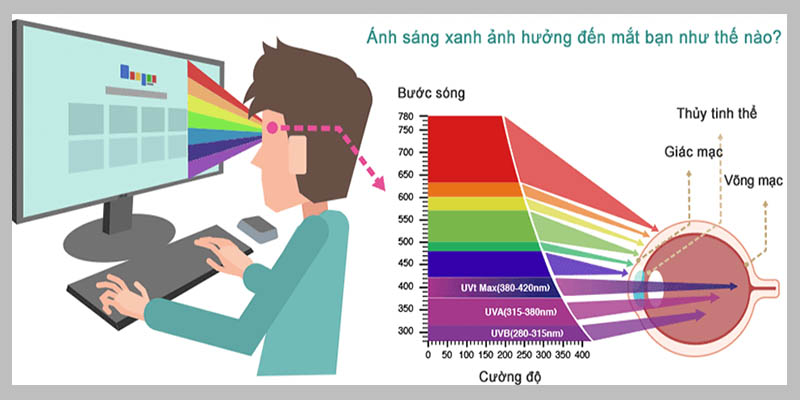
Hàng ngày chúng ta luôn đối diện trước màn hình máy tính, điện thoại để làm việc thì vấn đề tiếp xúc trực tiếp với ánh sáng xanh ảnh hưởng đến sức khỏe chúng ta là điều khó tránh khỏi. May mắn thay các thiết bị hiện đại ngày nay đã sử dụng công nghệ Low Blue Light để ngăn được điều đó, hãy cùng chúng tôi tìm hiểu kỹ hơn về công nghệ này nhé! Low Blue Light độc quyền của Asus là gì? Trước hết chúng ta cùng tìm hiểu ánh sáng xanh là gì nha! Ở môi trường thông thường ánh sáng xanh được phát ra từ mặt trời, nó là 1 trong 7 dải màu cơ bản (đỏ, cam, vàng, lục, lam, chàm, tím) của ánh sáng trắng (ánh sáng mặt trời) là ánh sáng năng lượng cao có thể nhìn thấy được, có bước sóng từ 380 nm đến 500 nm, đôi khi nó được chia thành ánh sáng tím (380 - 450 nm) và ánh sáng xanh lam (450 - 500 nm). Phần lớn lượng ánh sáng xanh con người tiếp xúc trực tiếp chủ yếu từ nguồn ánh sáng nhân tạo như: đèn huỳnh quang, đèn LED, màn hình tivi, màn hình máy tính, điện thoại,... Công nghệ Low Blue Light (LBL) của Asus được các kỹ sư của hãng nghiên cứu phát triển, đây là công nghệ làm giảm các thành phần ánh sáng màu xanh phát ra từ màn hình LCD của bạn. Nó được áp dụng trong hai chế độ cài đặt là Reading Mode và Darkroom Mode. Trên màn hình còn có cả menu OSD cho phép bạn truy cập bốn cấp độ cài đặt Bộ lọc Ánh sáng Xanh khác nhau trên màn hình: Cấp độ 0: Chế độ tiêu chuẩn (không lọc ánh sáng xanh). Cấp độ 1: Giảm 20% ánh sáng xanh, thích hợp lướt web, giảm thiểu sự thay đổi sắc màu. Cấp độ 2: Giảm 30% ánh sáng xanh, thích hợp xem video, mang đến sự cân bằng hình ảnh cao. Cấp độ 3: Giảm 50% ánh sáng xanh,thích hợp khi làm việc văn phòng, xử lý văn bản. Cấp độ 4: Giảm 70% ánh sáng xanh, thích hợp làm việc ở điều kiện thiếu ánh sáng, trong bóng tối. Chức năng của công nghệ Low Blue Light Tác hại của ánh sáng xanh cũng không nhỏ, nó gây cận thị, thoái hóa điểm vàng. Đối với trẻ em dễ bị tổn thương mắt hơn khi ánh sáng xanh đi qua trực tiếp, gây căng thẳng, nhức đầu, rối loạn giấc ngủ. Công nghệ cao cấp này giúp tránh các tổn hại này xảy ra đối với mắt của bạn. Tuy nhiên không hẳn ánh sáng xanh là gây hại, với lượng vừa đủ vào ban ngày, nó hỗ trợ làm tăng sự tỉnh táo, trí nhớ. Ngược lại vào ban đêm khi tiếp xúc quá lâu với nó trên màn hình hiển thị trên các thiết bị điện tử dẫn đến các ảnh hưởng xấu cho mắt, dễ gây mỏi mắt, đau mắt hay thần kinh. Do đó việc lựa chọn cấp độ bộ lọc ánh sáng hết sức quan trọng, tùy vào điều kiện sử dụng mà chọn một mức độ phù hợp nhằm bảo vệ sức khỏe của chúng ta. Để đảm bảo sức khỏe tốt, chúng ta hãy thường xuyên luyện tập thể dục thể thao, ăn uống điều độ, buổi tối ngủ trước 23h và dậy sớm khoảng 5h30. Hãy cho mình cuộc sống lành mạnh, tránh sử dụng nhiều các chất kích thích, gây hại để có cơ thể khỏe mạnh các bạn nhé ! ST
29/06/2021
Cách kết nối điện thoại với loa nghe nhạc Sony, JBL,... bằng NFC chỉ trong vài bước
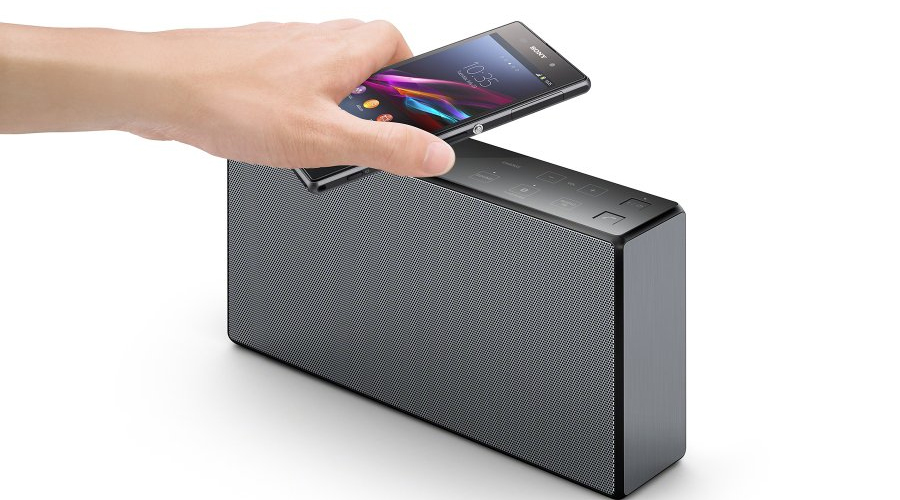
Hiện nay, kết nối không dây ngày càng được mọi người yêu thích vì sự tiện lợi và hiện đại, một trong số đó là kết nối NFC. Cùng chúng tôi khám phá cách kết nối điện thoại với loa Sony, JBL,.. bằng NFC chỉ trong vài bước dưới đây nhé! ( Đảm bảo Model loa đó có NFC nha các bạn ) Trước hết chũng ta hãy cùng tìm hiểu NFC là gì đã nhé ! NFC là gì? NFC là từ viết tắt của Near Field Communication (dịch tiếng Việt là: Công nghệ giao tiếp tầm ngắn). NFC là công nghệ giao tiếp không dây, dùng sóng radio để truyền và nhận dữ liệu. Để NFC hoạt động, chúng ta phải có 2 thiết bị: Thiết bị nguồn (initiator) và thiết bị đích (target). Thiết bị nguồn sẽ là thiết bị được trang bị nguồn phát năng lượng để tạo ra các làn sóng radio cung cấp năng lượng cho thiết bị đích. Công dụng của NFC: Dùng để truyền dữ liệu (Touch and Connect): Truyền các tập tin hình ảnh, âm thanh, văn bản,... giữa các chiếc điện thoại. Người dùng chỉ cần chạm điện thoại của mình vào điện thoại khác là là dữ liệu sẽ được chuyển qua, không cần kết nối Wifi, 3G. Kết nối với các thẻ NFC (hay còn gọi Touch and Go): Thẻ NFC là những thẻ nhỏ có chứa bảng mạch NFC được lập trình để cung cấp thông tin khi điện thoại của bạn chạm vào nó. Thẻ NFC cung cấp là một đường link dẫn tới 1 website nào đó, hoặc được lập trình để thực hiện một hành động như mở khóa nhà, bật Wifi, giảm âm lượng,... Thanh toán (Touch and Pay): Những ông lớn như Google, Apple, Samsung đã phát triển tính năng thanh toán thông qua NFC (Google Wallet, Apple Pay, Samsung Pay). Và vây giờ, chỉ vài bước đơn giản sau đây chúng ta sẽ kết nối NFC giữa điện thoại và Loa hết sức dễ dàng : Bước 1: Kiểm tra tính năng kết nối bằng NFC trên thiết bị Hiện nay các thiết bị thông minh chạy Android mới có tính năng kết nối bằng NFC. Tuy nhiên, không phải thiết bị Android nào cũng có tính năng này. Do vậy, bạn cần kiểm tra thiết bị của mình này có NFC hay không. Bạn kiểm tra điện thoại của mình bằng cách vào mục Cài đặt, chọn Khác, sau đó chọn mục Không dây & mạng. Nếu có xuất hiện mục NFC, nghĩa là điện thoại của bạn có hỗ trợ tính năng này. Nếu NFC chưa được bật, thì bạn chọn bật. Bước 2: Tải và cài đặt ứng dụng “NFC Easy Connect” Hãy tải về " Tại đây " và cài đặt ứng dụng NFC Easy Connect. Đây là ứng dụng miễn phí cho các thiết bị từ xa Android, bạn có thể tải về ứng dụng này từ Google Play. (Ứng dụng này có thể không sẵn có ở một số quốc gia/khu vực.) Bước 3: Chọn Accept để thông báo xuất hiện > Chọn OK Khi khởi chạy, giao diện ứng dụng sẽ hiển thị thông báo về chính sách của Sony, hay JBL,.... Bạn chỉ việc chọn Accept, ứng dụng sẽ thông báo rằng điện thoại của bạn có NFC, bạn nhấn OK. Bước 4. Chạm điện thoại/máy tính bảng vào ký hiệu chữ N trên loa ( Loa có tính năng kết nối NFC) Như vậy là kết nối giữa loa và thiết bị sẽ hoàn thành. Chúc các bạn thành công và thưởng thức những bài hát , giai điệu tuyệt vời của mình nhé ! ST
29/06/2021

Hướng dẫn kiểm tra số điện thoại của chính mình cực đơn giản
Việc quên số điện thoại của chính mình ( hoặc số mới dùng,...) là chuyện rất thường gặp và đem đến sự bất tiện trong một số tình huống. Hãy cùng chúng tôi tham khảo bài viết dưới đây để biết cách kiểm tra số điện thoại của chính mình cực đơn giản bằng điện thoại nhé! 1. Gọi điện hoặc nhắn tin cho một thuê bao khác Cách này khá đơn giản, bạn chỉ cần thực hiện cuộc gọi hoặc tin nhắn thông thường bằng chiếc SIM mình đã quên số. Nếu đang có một chiếc điện thoại khác hoặc có ai gần đó, bạn có thể gọi (nhắn tin) cho họ, số điện thoại của bạn sẽ hiển thị bên điện thoại kia. 2. Gọi lên tổng đài Chăm Sóc Khách Hàng Đối với từng nhà mạng sẽ có cách xem khác nhau, bạn có thể kiểm tra bằng cú pháp hoàn toàn miễn phí. Tổng đài hỗ trợ khách hàng VinaPhone: Gọi 900, nhấn phím 4 (áp dụng cho thuê bao trả trước). Tổng đài chăm sóc khách hàng của Vinaphone: 9191 hoặc 18001091 (áp dụng cho tất cả thuê bao). Thông thường khi dùng SIM nhà mạng nào, nhà mạng đó đều có số CSKH được lưu sẵn vào danh bạ trong SIM đó rồi các bạn nhé Liên hệ tổng đài Viettel từ thuê bao Viettel (miễn phí): Tổng đài hỗ trợ khách hàng Viettel: 1800 8098 và 198 (gặp tổng đài viên hỗ trợ). Tổng đài thông tin về sản phẩm dịch vụ: 197 (trả lời tự động). Gọi tổng đài Mobifone: Gọi tới tổng đài 900 và bấm phím số 4 (miễn phí) để kiểm tra số điện thoại của mình, giúp tiết kiệm thời gian. Tổng đài chăm sóc khác hàng MobiPhone: 9090 (giá cước mỗi phút là 200đ/phút đối với thuê bao trả trước, trả sau miễn phí cước gọi). Gọi điện thoại tổng đài Vietnamobile: Tổng đài chăm sóc khách hàng của Vietnamobile: số 123 Tổng đài chăm sóc dịch vụ của Vietnamobile: số 789 3. Sử dụng mã USSD Để xem số điện thoại bằng mã USSD, bạn có thể thực hiện như sau: Mobifone: *0# Vinaphone: *110# Viettel: *777# hay *888# (chỉ áp dụng cho một số thuê bao nhất định) Vietnamobile: *123# 4. Sử dụng app chính thức của nhà mạng Bạn cũng có thể cài đặt ứng dụng chính thức của các nhà mạng để dễ dàng kiểm tra số điện thoại của chính mình. Vinaphone Tải app VinaPhone Plus cho Android tại đây Tải app VinaPhone Plus cho iOS tại đây Viettel Tải app My Viettel cho Android tại đây Tải app My Viettel cho iOS tại đây Vietnamobile Tải app Bima - MyVietnamobile cho Android tại đây Tải app Bima - MyVietnamobile cho iOS tại đây Mobifone Tải app My MobiFone cho Android tại đây Tải app My MobiFone cho iOS tại đây 5. Sử dụng cổng thông tin chính thức Với từng nhà mạng sẽ có cách tra cứu khác nhau và bạn cần đăng ký với nhà mạng để tra cứu. Bạn có thể truy cập cổng thông tin chính thức của: Mobifone tại đây. Vinaphone tại đây Vietnamobile tại đây Viettel Telecom tại đây. Chúc các bạn thành công. Mọi đóng góp thắc mắc xin vui lòng để lại bình luận bên dưới nhé các bạn !
29/06/2021
Kiến thức về Laptop cho người mới tìm hiểu 2021
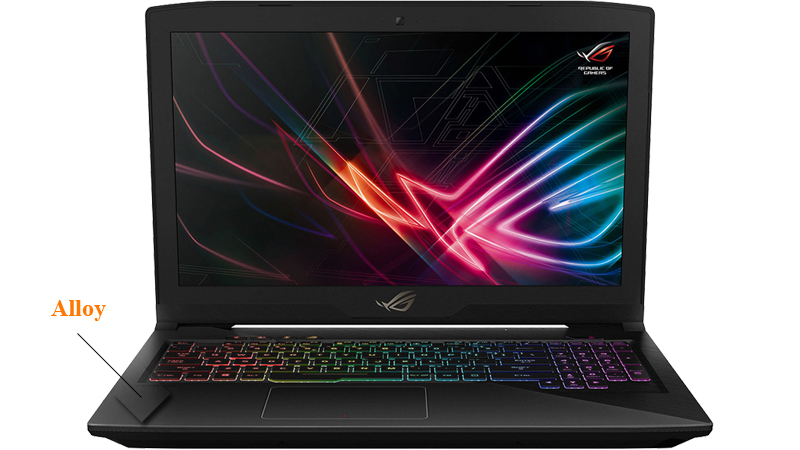
KIẾN THỨC VỀ LAPTOP CHO NGƯỜI MỚI TÌM HIỂU 2021 Để chọn một mẫu Laptop (máy tính xách tay) vừa ý với bạn khi mà trong những lần tìm hiểu đầu tiên thì điều này cũng là quá trình mới lạ và khó khăn. Nó cũng giống như bạn đang nghiên cứu và xây dựng một cấu hình máy tính DIY (máy tính lắp ráp), Desktop (máy tính để bàn) trong lần đầu tiên. Với máy tính DIY thì bạn sẽ phải cần lựa chọn nhiều linh kiện để ráp thành vào nhau và mua kèm màn hình, phím, chuột. Còn với máy tính Desktop (máy tính để bàn) thì bạn cần phải lựa chọn cấu hình có sẵn, sau đó tùy biến, thấy đổi, nâng cấp, mua thêm màn hình để thành một bộ. Tuy nhiên, sản phẩm máy tính xách tay thì lại không như vậy, nó là một khối toàn tập nhất định đã được chế tạo, lắp ráp hoàn chỉnh về cả cấu hình và phần cứng. Bạn chỉ có thể thực hiện được một vài nâng cấp nhỏ cho Laptop hoặc một số Laptop không cho phép nâng cấp được. Chính vì như vậy sau đây sẽ là 13 bí kíp giúp bạn dễ dàng chọn mua Laptop. 1. Kích thước tiêu chuẩn [10”] – [11.6”] – [12.3”] – [13.3”] – [14”] – [15.6”] – [17.3”] – [18.4”] – [21”] Trong số những kích thước tiêu chuẩn trên thì những loại như 13.3” ~ 17.3” là những loại tiêu chuẩn phổ biến mà bạn thường gặp rất nhiều trong hệ sinh thái của những chiếc Laptop. Chỉ có duy nhất kích thước của 10”, 11.6”, 12.3” hay 21” là những dạng đặc biệt chỉ có một vài loại trên thế giới. Kích thước tiêu chuẩn được của một màn hình Laptop được tính theo đường chéo “inch” hình chữ nhật là khung bên trong của màn hình không phải viền bên ngoài. Ví dụ máy của bạn là 15.6 inch với khung viền siêu mỏng thì chiếc Laptop sẽ ngang ngửa với máy tính 14.0” viền dầy. Một điều lưu ý khi chọn kích thước màn hình cho Laptop, đó là trọng lượng và tiện nghi. Nó được chia thành 4 cấp độ như sau: Low – Medium – High – Highest. A. Low Level Đây là những chiếc Laptop cấp độ nhỏ và rất nhỏ, kích thước của nó chỉ 11.6 inch hoặc 12.3 inch. Trọng lượng của nó chỉ khoảng dưới 1.0 kg. Đúng kiểu mỏng, nhẹ, đẹp và dễ dàng mang đi mang lại. Bạn chỉ cần trang bị thêm một chiếc túi chống sốc, rồi nhét vào cốp xe máy lớn là có thể mang đi tiện lợi. (Loại kích thước thường không có bàn phím số bên tay phải - right hand numpad). + 11.6” và 12.3” là những mẫu máy tính xách tay khá là gần với kích thước máy tính bảng, ví dụ như là: Surface GO, Surface Pro 7. B. Medium Level Đây là những chiếc Laptop cấp độ vừa, kích thước của nó chỉ 13.3 inch và 14 inch. Trọng lượng của nó chỉ khoảng từ 1.1 kg đến 1.6 kg (LG Gram là một ngoại lệ). Cấp độ này cũng là một dạng cấp độ Laptop mỏng, nhẹ, đẹp, dễ dàng tiền lợi mang đi mang lại. Tuy nhiên, bạn không thể cho vào cốp xe như ở trên được. Thay vì đó, bạn cần trang bị cho mình một cái túi sách, cặp sách nhỏ để mang đi. (Loại kích thước này cũng không có bàn phím số bên tay phải – right hand numpad). + 13.3” sẽ là máy tính office & business. + 14.0” sẽ là máy tính game & render. C. High Level Đây là những chiếc Laptop có cấp độ to và rất to, kích thước của nó là 15.6 inch và 17.3 inch. Trọng lượng của nó sẽ vào khoảng từ 1.7 kg cho đến 3.2 kg (LG Gram là một ngoại lệ). Từ cấp độ này trờ đi, tất cả các Laptop đều nặng và dày. Bạn bắt buộc phải trang bị cho mình một chiếc ba lô tương đối to để đựng vừa 2 dạng Laptop này. (Với dạng kích thước 17.3 inch, Laptop luôn luôn trang bị cho chúng ta khu vực bàn phím số tay phải. Còn đối với dạng kích thước 15.6 inch, bàn phím số tay phải đó sẽ có) + 15.6” sẽ là những máy tính sẽ có đầy đủ nhu cầu và phân khúc + 17.3” sẽ là hầu hết những máy tính game & render. Chỉ một số ít là máy tính office & business như là LG Gram. D. Highest Level Cấp độ cuối cùng với những chiếc Laptop đặc biệt, siêu to, khổng lồ. Kích thước của nó thuộc vào hạng Laptop, độc, lạ và hiếm trên thị trường. Cho đến thời điểm hiện tại, trên thế giới đang có số ít mẫu Laptop 18.4 inch và 21.0 inch. Với kích thước Laptop như vậy, nó không chỉ cho bạn thấy một tấm nền màn hình lớn, mà nó...
29/06/2021